谷歌浏览器 安装 下载与安装指南 202605:Windows与Mac新手配置全解析
截至2026年05月,谷歌浏览器凭借秒级加载的极速内核持续领跑桌面端市场。本篇《谷歌浏览器 安装 下载与安装指南 202605》专为新手用户打造,详细拆解从获取2026年4月最新官方极速内核安装包,到Windows 10/11与Mac双架构设备的首发配置流程。帮助您避开安装包选择误区,快速完成书签迁移与极速模式设置,重塑互联网访问边界。
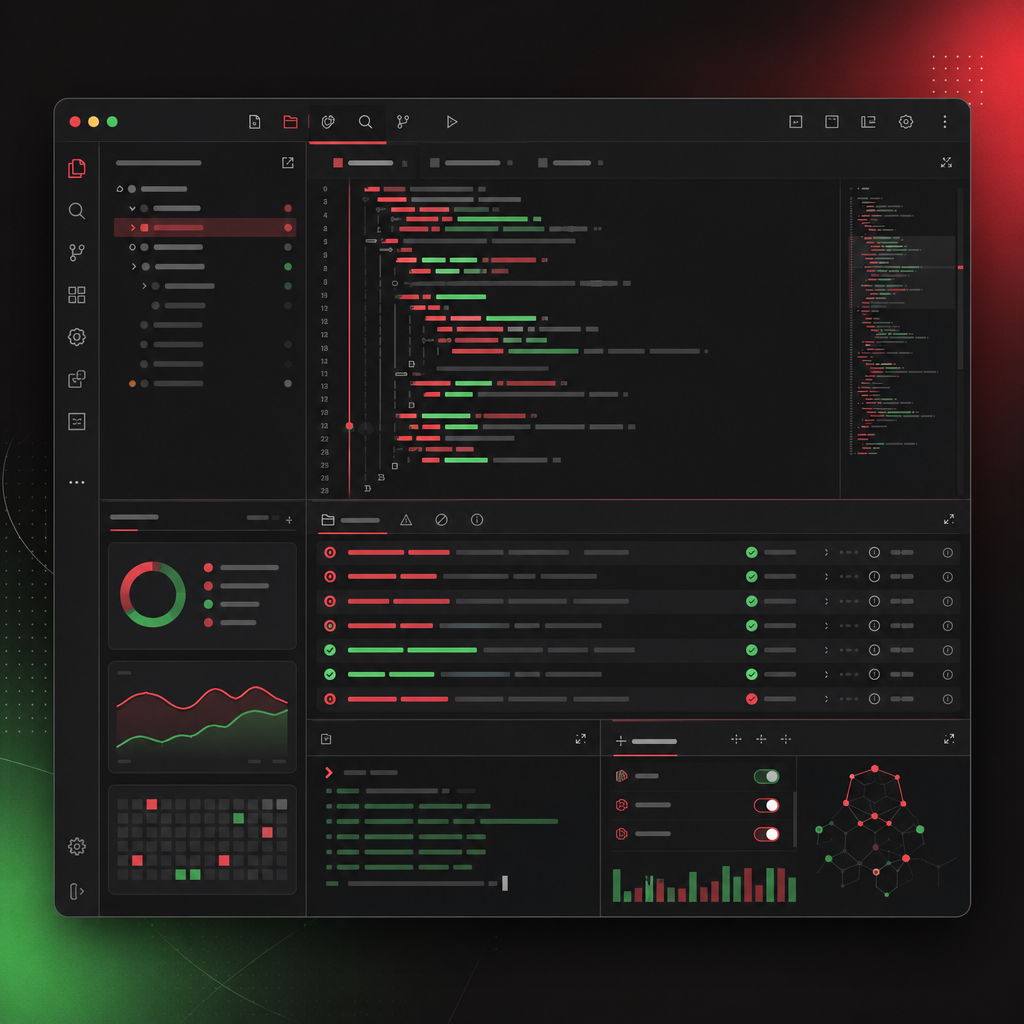
无论您是首次接触Chrome的新手,还是刚更换了全新电脑设备,获取纯净、安全的官方安装包并完成正确配置,是开启高效浏览的第一步。本文将直击设备适配与数据迁移痛点,带您快速落地最新版浏览器的部署。
精准匹配设备系统:获取2026年最新官方安装包
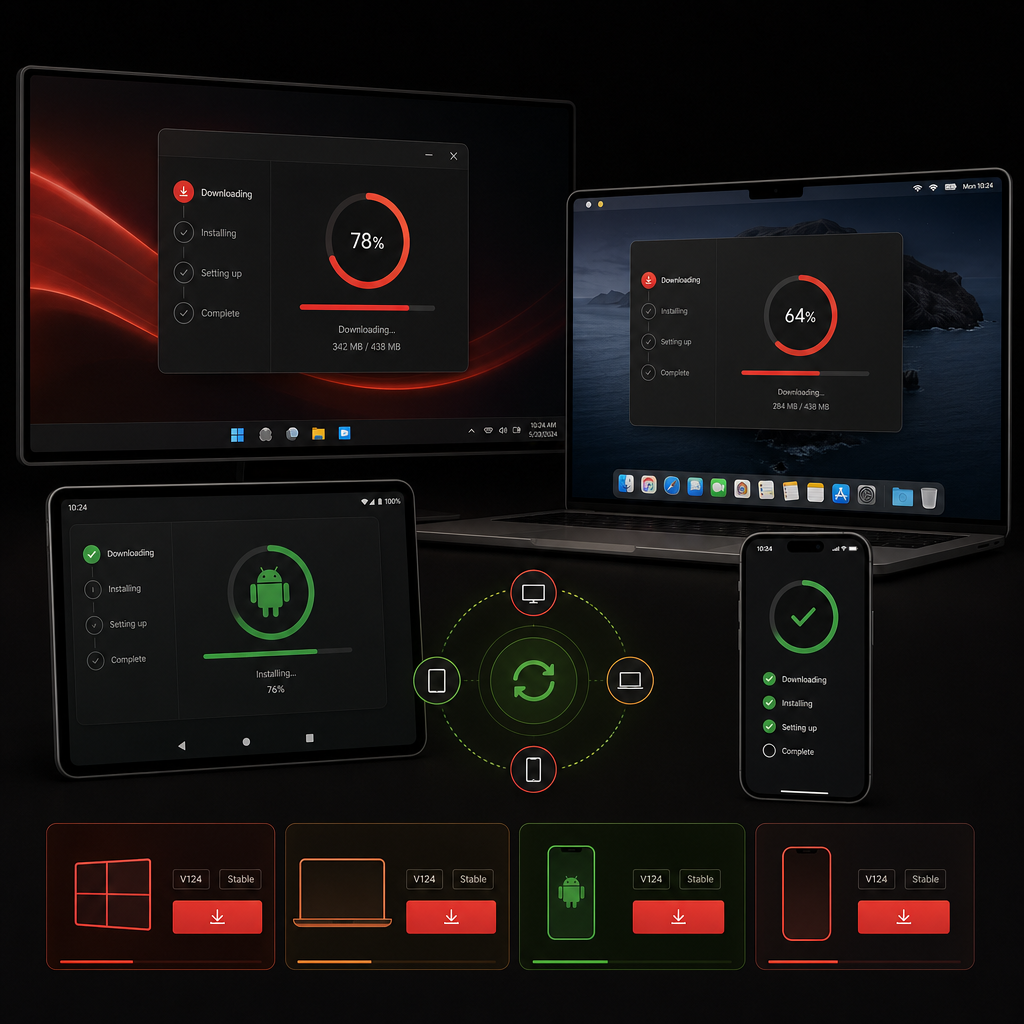
新手在下载阶段最常遇到的问题是选错系统架构导致安装失败或运行卡顿。截至2026年05月,Chrome极速中心已为您准备了适配多平台的最新安装包(搭载2026年4月极速内核)。对于Windows用户,建议直接通过 /download.html 获取支持Windows 10/11 64位架构的 .exe 安装包,以发挥最佳硬件性能。Mac用户则需特别注意区分芯片类型,官方 .dmg 磁盘镜像已原生提供 Apple 芯片(M系列)与 Intel 芯片双版本,选对版本能彻底解决启动时的转圈延迟问题。Linux技术用户同样可获取Debian或Ubuntu专属版本。

首次启动与基础配置:无缝完成书签与数据迁移
下载完成后,双击运行安装程序即可自动部署。安装完毕的首次启动环节,数据迁移是核心诉求。许多用户更换设备时苦恼于旧网址丢失,其实只需在首次引导界面选择“导入书签和设置”,即可一键从Edge或旧版浏览器中同步数据。如果跳过了该步骤,也可在右上角设置菜单中找到“书签和列表”进行手动导入。为了保障后续多设备间的无缝衔接,强烈建议新手用户在此阶段登录您的Google账号,开启同步功能,这样无论是密码、浏览记录还是在 /extensions.html 获取的翻译与截图插件,都能在PC与移动端实时保持一致。
极速模式排查:解决新手常见的内存占用过高困扰
谷歌浏览器以秒级加载著称,但部分新手在开启十几个标签页后,可能会遇到系统内存飙升的警告。面对这种真实使用场景,您无需借助第三方清理软件。当前稳定版已内置了强大的内存优化机制。请进入浏览器设置,导航至“性能”选项卡,确保“内存节省程序”处于开启状态。该功能会自动释放非活动标签页占用的内存,让您的浏览体验更轻快。此外,如果您在播放高清视频时感到卡顿,请在系统设置中检查“使用图形加速(如果可用)”是否勾选,通过硬件加速配合极速内核优化,能显著降低CPU负载,彻底告别页面假死现象。
扩展生态赋能:通过插件重塑您的互联网访问边界
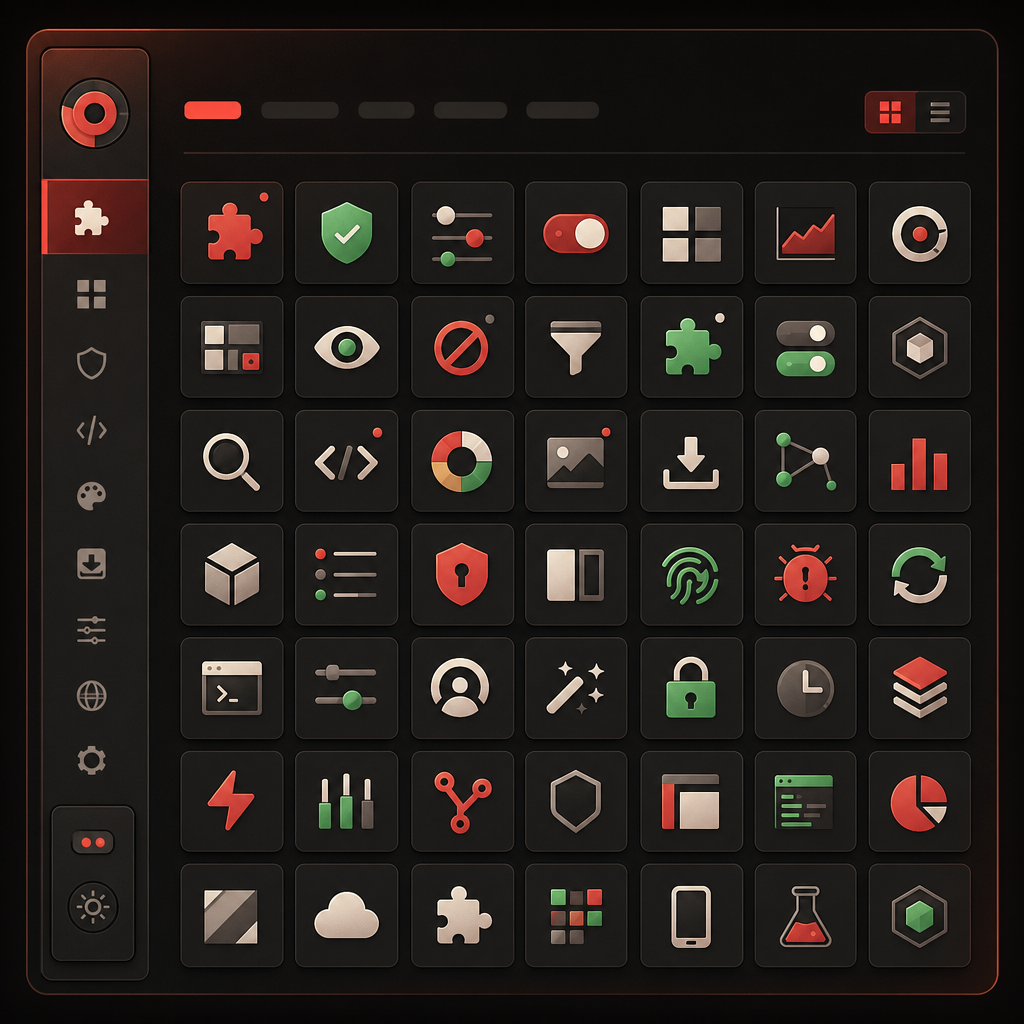
完成基础安装与性能排查后,真正让谷歌浏览器变得强大的是其丰富的插件生态。新手用户往往不知道如何寻找安全可靠的扩展程序。您可以直接访问 Chrome 极速中心的 /extensions.html 页面,这里为您梳理了常见插件功能分类。对于日常办公,我们首推安装去广告插件与网页划词翻译工具,极大提升内容阅读效率;对于内容创作者,长截图与自动化油猴插件则是不可或缺的生产力利器。所有官方推荐插件均支持Windows和Mac系统,只需点击“添加至Chrome”即可瞬间完成部署,无需重启浏览器即可生效。
常见问题
刚下载的 .dmg 文件在Mac上提示“无法验证开发者”怎么处理?
这是macOS的安全机制拦截。请确保您是从官方 /download.html 获取的安装包。遇到此提示时,前往Mac的“系统设置” > “隐私与安全性”,向下滑动找到拦截提示,点击“仍要打开”即可正常完成谷歌浏览器的安装。
为什么我的Windows 11电脑安装后,网页字体显示发虚?
这通常与硬件加速或系统的ClearType设置有关。请先在Chrome设置中搜索“硬件加速”并尝试关闭或开启该功能重启浏览器。若未解决,请在Windows搜索栏输入“调整ClearType文本”并按照向导重新校准屏幕字体显示。
截至2026年05月,如何确认我当前使用的已是最新极速内核版本?
您只需点击浏览器右上角的三个点图标,依次选择“帮助” > “关于 Google Chrome”。浏览器会自动向服务器请求校验,如果不是最新版,它将在后台自动下载2026年最新补丁并提示您重启以应用更新。
总结
准备好体验秒级加载的极速内核了吗?立即访问 谷歌浏览器官方极速版下载中心(/download.html),获取适配您设备的2026年最新版安装包,开启安全、高效的网页浏览新纪元!
相关阅读:谷歌浏览器 安装 下载与安装指南 202605,谷歌浏览器 安装 下载与安装指南 202605使用技巧,谷歌浏览器 202618 周效率实践清单:新手安装与极速配置指南